 跳至內容
跳至內容




如何安裝 eSIM
eSIM 安裝/設定注意事項:
- 請檢查您的設備是否有新增eSIM 按鈕,以確保您的設備支援eSIM。>> eSIM 相容設備
- 請確保您的設備沒有 Sim Lock。
- 請準備列印的QR 碼或其他顯示QR 碼的設備以進行掃描。
- 請確保您用於掃描的手機具有穩定的網路連線。
- 請使用您旅途中使用的手機,因為二維碼只能掃描一次。
- 請不要從手機中刪除eSIM,因為一旦刪除您將無法使用它。
接受您的購買付款後,MicroEsim 將向您發送您所購買的行動數據套餐的 eSIM 二維碼和 eSIM 資訊(SM-DP+位址/啟動碼等)。郵件中也包括安裝和啟動說明。您可以按照說明掃描二維碼或手動設定 eSIM。點擊此處查看iOS iPhone 和 iPad 加入eSIM和Android 設備加入eSIM的更詳細的圖形步驟。
eSIM 安裝說明
iOS安裝步驟
有關在iPhone/iPad等iOS裝置上安裝和啟動eSIM的詳細說明。實際步驟和介面因iOS版本和iPhone型號而異。
準備工作
-
確認eSIM的設備相容性
-
您的iPhone電信業者已解鎖
-
確保網路連線穩定
iPhone XS、iPhone XS Max、iPhone XR或更新版本支援eSIM。部分iPhone 13型號可能支援雙eSIM(取決於您的版本)。請注意,中國大陸的機型不支援eSIM,但香港和澳門的部分機型支援。使用Apple eSIM相容設備清單或查看Apple支援頁面快速檢查設備的相容性。
QR碼掃描安裝
方法一:用iPhone相機掃描QR碼

方法二:在手機設定頁面掃描
1. 開啟手機設定
點選「設定」 > 「行動服務」或 「蜂窩數據」> 「加入行動方案」或「加入eSIM」 > 「使用行動條碼」。
2. 掃描QR碼
使用手機的相機掃描透過電子郵件收到的eSIM QR code。

方法三:從「照片」應用程式新增eSIM
1. 開啟手機設定
點選「設定」 > 「行動服務」或 「蜂窩數據」> 「加入行動方案」或「加入eSIM」 > 「使用行動條碼」 > 「打開照片」。
2. 選擇eSIM二維碼
從您的圖庫中選擇esim二維碼的照片。您的iPhone將掃描二維碼並安裝eSIM。

手動安裝eSIM
1. 查看來自MicroEsim的電子郵件
接收來自service@microesim.com的訂單電子郵件,其中包含您的eSIM資訊。
2. 開啟手機設定
點選「設定」 > 「行動服務」或 「蜂窩數據」> 「加入行動方案」或「加入eSIM」 > 「使用行動條碼」 > 「手動輸入詳細資訊」。
3. 輸入啟用碼
輸入對應的「SM-DP+位址」和「啟用碼」。請注意不要包含不必要的字符,例如空格。

更多eSIM設定方法
1. 長按eSIM QR碼
此方法適用於iOS17.4及以上版本。MicroEsim將您訂單中的eSIM安裝和啟動資訊傳送至您的電子郵件地址。長按郵件中的eSIM二維碼,在彈出的提示中點選「加入eSIM」選項。

2. 從控制中心新增 eSIM
蘋果在iOS 18中重新設計了控制中心,引進了新增eSIM的新方法,使其更加直覺和人性化。透過控制中心,您可以快速存取相機掃描二維碼,也可以迅速進入蜂窩設定添加您的eSIM。
2.1 快速存取相機掃描二維碼
您可以將「掃描器」新增至控制項中,以便快速存取並透過控制中心使用相機的二維碼掃描功能。在iOS 18中,您可以直接從控制中心新增它。iOS 18之前的版本,需要進入設定將掃描條碼功能加入控制項。

2.2 iOS 18迅速進入蜂窩設定
前往控制中心,長按行動數據,然後從彈出式選單中選擇「設定 」>「 加入eSIM」。如果您安裝了多張SIM卡,也可以使用此方法在不同SIM卡之間切換預設行動數據卡。當使用MicroEsim的旅行eSIM時,您需要選擇它設定為蜂窩數據,這將在下面詳細說明。

啟用eSIM卡
1. 點選繼續
使用二維碼或手動安裝eSIM後,您將進入啟用eSIM頁面,只需點擊「繼續」直到行動方案設定完成。

如何解決iPhone卡在 "啟用中..." 或 "無法啟用eSIM" 的問題
這個問題最常見于您尚未抵達您的目的地,你現在所在當地沒有支援MicroEsim的旅行eSIM激活的網絡。請不用擔心。這是因為 iPhone 正在搜尋支援的網路。由於您不在目的地,無法連接到支援的網路,約 10 分鐘後會顯示「啟用失敗」。此時只需關閉 eSIM,抵達目的地後再啟用即可。您也可以透過重新啟動手機來加速此過程,重啟後請記得關閉 eSIM。
有時候,由於電信業者回應延遲或沒有支援的網路,已安裝的eSIM可能會顯示「啟用中...」。
這是iPhone的eSIM啟用機制。安裝後,手機會立即啟用eSIM並嘗試連接網路。如果無法連線,系統會顯示「啟用中」,大約10分鐘後仍無法連上網路時,則會顯示啟用失敗。
如果跳出「無法啟用eSIM」或無法激活的提示,您可以嘗試先關閉其他SIM卡,讓手機只保留新安裝的eSIM卡,這通常能更快解決問題。
如果您在目的地遇到此錯誤,可以嘗試在網路選擇中手動選擇對應的電信業者。
如果您尚未抵達目的地,建議先將eSIM關閉,待抵達後再開啟。

當然,您也可以隨時聯繫MicroEsim客服取得幫助。
如何解決 "無法加入行動方案 - 此代碼已失效" 的問題
有時候,您可能會遇到如下的問題:「無法加入行動方案此代碼已失效,請聯絡你的電信業者已取得更多資訊」錯誤。大多數情況下,其實eSIM已經添加到您的手機中,您可以檢查SIM卡列表。如需解決此問題的詳細步驟,請參考我們的《eSIM安裝「此代碼已失效」解決辦法》指南。

2. 設置eSIM標籤
啟用eSIM 後,會自動跳轉到行動服務頁面,在這個頁面你可以看到SIM卡清單。新增的eSIM將出現在清單底部,並且通常預設為「旅遊」或其他標籤。如果您喜歡不同的標籤,可以隨時自訂。只需選擇對應的eSIM並根據您的喜好修改其名稱即可。在這裏,在標有「CUSTOM LABEL」的空白欄,我們輸入「MicroEsim」作爲這個eSIM方案的自定義標簽。

3. 配置預設數據
有時會出現預設号码和行動數據設定。
- 預設号码 >> 選擇「主要」。
- iMessage與FaceTime >> 選擇「主要」,這樣您就可以保留iMessage和FaceTime的原始號碼。
- 行動數據 >> 如果您尚未到達目的地,請選擇您原來的SIM卡。如果您已到達旅行目的地並準備使用數據,請選擇新增的eSIM。注意不要開啟「允許行動數據切換」。

注意:
使用時,請確保將 MicroEsim的 旅行 eSIM 設定為預設行動數據/蜂窩數據線路。

上網(啟動漫遊)
通常,新安裝的eSIM會默認開啟。如果您不打算立即使用它,可以將其關閉。到達目的地並準備好使用 eSIM 後,請確保滿足以下條件:
- 開啟 MicroEsim 的行動數據 eSIM。
- 啟用此 eSIM 的漫遊功能。「數據漫遊」:開啟
- 將這個旅遊 eSIM 設定為行動數據的預設線路。「行動數據」:選擇MicroEsim的eSIM方案。
*注意:某些eSIM產品使用本地IP,不需要漫遊,它們可以在安裝後立即啟動。此資訊將包含在MicroEsim的eSIM數據計劃產品頁面。

選擇可用的網路/營運商
行動裝置通常會根據您的eSIM設定和位置自動偵測並連接到適當的網路。此過程可能需要一兩分鐘。但是,有時自動網路選擇可能會失敗或連接到錯誤的網路。如果您的行動數據連線遇到問題,請先確定您的eSIM在您所在的國家/地區使用哪些網路。這通常可以在MicroEsim產品頁面的描述中找到。
啟用後,監控您的數據使用量變得至關重要——尤其是在旅行時。iOS用戶最大的痛點之一是iOS不會清楚顯示eSIM方案的即時剩餘數據。透過MicroEsim App,您可以即時檢查數據使用情況,幫助您避免突然斷線或意外用完數據。
手動選擇網路通常可以解決自動選擇故障導致的連線問題,並且還會覆蓋自動選擇,因此如果您在旅行期間前往新的國家或地區,可能需要再次手動切換。
按照下列步驟手動選擇正確的網路:
1)前往「設定」>「行動服務」。
2)在SIM部分下選擇eSIM或蜂窩網路套餐。
3)點選「網路選擇」。
4)關閉自動。
5)從清單中選擇正確的網路。

如果您在安裝或啟用過程中遇到任何問題,請隨時與我們聯絡。
Android安裝步驟
在三星Galaxy S23 Ultra和Google Pixel 7等Android裝置上安裝和啟用eSIM的詳細說明。實際步驟和介面因安卓版本和手机型號而異。
準備
-
確認eSIM的設備相容性
-
您的手機電信業者已解鎖
-
確保網路連線穩定
三星、華為等眾多手機品牌都支援eSIM。但部分國家購買的機型不支援eSIM。使用Android eSIM相容設備清單速檢查設備的相容性。
QR碼掃描安裝
方法一:用手機相機掃描QR碼

開啟相機 > 掃描eSIM二維碼 > 點選「新增eSIM卡」或者「新增套餐到手機」。
方法二:在設定頁面掃描添加
三星Samsung Galaxy手機

點選 「設定」 > 「連接」 > 「SIM卡管理工具」 > 「新增eSIM」 > 「使用QR碼新增」。
谷歌Google Pixel手機

點選 「設定」 > 「網路與網際網路」 > 「SIM卡」 > 「新增eSIM卡」。
其他安卓Android手機
各品牌型號的顯示可能稍有不同,不過與在 Google Pixel 或三星galaxy手機中新增 eSIM 大同小異,在「設定」>「行動網路」>「SIM 卡清單」>「新增 eSIM」.或者在行動網路的地方點選「+」。
2. 掃描QR碼
點選「設定eSIM卡」 或 「要改為下載SIM卡嗎?」或「沒有SIM卡?」> 下一步,使用掃描框掃描透過電子郵件收到的eSIM QR code。

視頻:在 Pixel 手機上設定及使用 eSIM 卡
使用啟動碼手動安裝

1. 查看來自MicroEsim的電子郵件
接收來自service@microesim.com的訂單電子郵件,其中包含您的eSIM資訊。
2. 開啟手機設定
點選「設定」 > 「連線」 > 「SIM卡管理」 > 掃描服務供應商的二維碼或掃描電信商二維碼 > 輸入啟動碼 > 手動輸入詳細資訊。
3. 輸入啟動碼
輸入對應的「SM-DP+位址」和「啟用碼」。請注意不要包含不必要的字符,例如空格。
啟用eSIM卡
1. 點選新增

使用二維碼或手動安裝eSIM後,您將進入新增eSIM頁面,只需點擊「新增」並等待啟動完成。預設情況下,您的eSIM將處於啟用狀態。
2. 配置eSIM設定
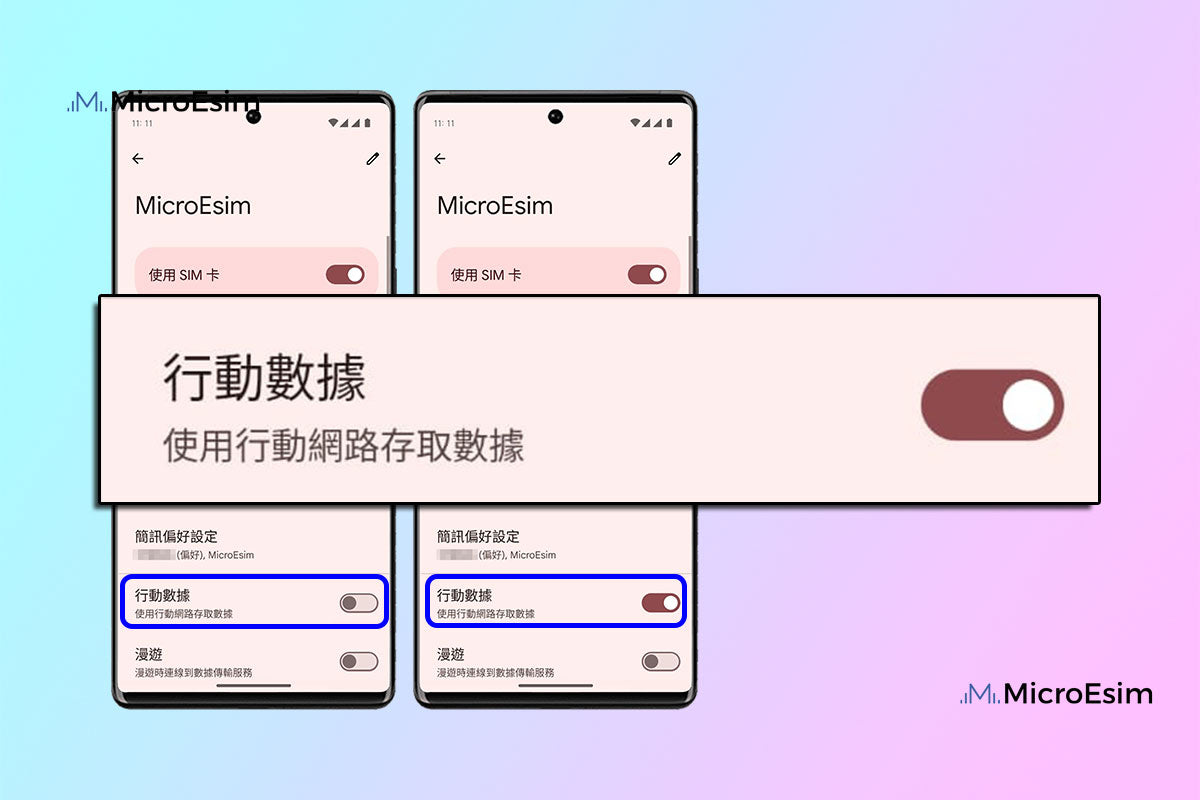
1)「通話」和「訊息」>> 選擇您原來的主SIM卡。
2)「行動數據」>> 如果您尚未到達目的地,請選擇您原來的SIM卡。如果您已到達旅行目的地並準備使用數據,請選擇新新增的eSIM並點擊「變更」。
啟動數據漫遊

通常,新安裝的eSIM預設為開啟狀態。如果您不打算立即使用它,可以在行動數據中將其關閉。到達目的地並準備好使用eSIM後,請確保滿足以下條件:
1)關閉您的主要預設線路。
2)確保選擇eSIM並啟用數據漫遊。
*注意:某些eSIM產品有本地IP,不需要漫遊,它們可以在安裝後立即啟動。此資訊將包含在MicroEsim的eSIM數據計劃產品頁面。
選擇可用網路/營運商

移動設備通常會根據您的eSIM設定和位置自動偵測並連接到適當的網路。此過程可能需要一兩分鐘。但是,有時自動網路選擇可能會失敗或連接到錯誤的網路。如果您的行動數據連線遇到問題,請先確定您的eSIM在您所在的國家/地區要使用哪些網路。這通常可以在MicroEsim產品頁面的描述中找到。
手動選擇網路通常可以解決自動選擇故障導致的連線問題,並且還會覆蓋自動選擇,因此如果您在旅行期間前往新的國家或地區,可能需要再次手動切換。
對於Android用戶來說,使用專用應用程式管理eSIM安裝和使用更加方便。MicroEsim Android App讓您能夠安裝eSIM、即時查看數據用量,並在啟用後於同一處管理多個eSIM。
如果您的數據用盡或之後需要另一個方案,MicroEsim Android App 讓您可以直接購買並安裝新的 eSIM,無需返回網站或下達新訂單。這對於在多個目的地之間旅行的旅客尤其有用。
安裝您的eSIM後,日常管理與啟用同樣重要。透過MicroEsim Android App,您可以監控剩餘數據用量,並追蹤所有已安裝的eSIM,無需每次進入系統設定。
依照以下步驟手動選擇正確的網路:
1)點選「設定」 > 「網路和網際網路」。
2)在SIM部分下選擇eSIM或蜂窩網路套餐。
3)關閉「自動選擇網路」。
4)從清單中選擇正確的網路。
如果您在安裝或啟用過程中遇到任何問題,請隨時與我們聯絡。